
ノートパソコンのポート不足でお困りですか?デスク周りのケーブルが散乱していませんか?そこで今回は、2026年最新のドッキングステーションから、用途別におすすめの8製品を徹底解説します。Amazonで購入できる人気モデルから高性能な最新規格対応品まで、各製品の正式名称・価格・スペック・ユーザーレビューの傾向を詳しく紹介。あなたにぴったりのドッキングステーションが見つかります。
ドッキングステーションの選び方と基本知識
ドッキングステーションを選ぶ際に最も重要なのは、自分の使用環境と接続機器を把握することです。接続方式によって大きく分けると、USB-C接続の汎用モデル、Thunderbolt 4対応モデル、最新のThunderbolt 5対応モデルの3つのカテゴリがあります。USB-Cモデルは比較的手頃な価格で広範な互換性を持ちますが、Thunderbolt搭載PCでの高速転送と安定性を求めるなら、それぞれの規格に対応したドッキングステーションが必須となります。
映像出力も重要な検討要素です。1画面で十分な場合はシンプルなモデルで事足りますが、マルチモニター環境を構築したい場合は、HDMI、DisplayPort、USB-Cなどの映像出力ポートの数と対応解像度を確認する必要があります。特にMacBookユーザーは、AppleシリコンM1~M3の場合、DisplayLink対応モデルを選ばないと複数モニター接続に制限が生じる点に注意が必要です。
給電能力も見逃せません。100W以上のUSB PD対応ドッキングステーションなら、ノートPC本体の充電と周辺機器への給電を同時に行えるため、デスク周りのケーブルを大幅に削減できます。高性能ノートPC向けには140W以上の出力に対応するモデルも登場しており、外出先での作業負荷にも対応できます。
最高性能を求める人向けThunderbolt対応モデル
Anker Prime ドッキングステーション(14-in-1, 8K, Thunderbolt 5)
Ankerの最上位モデルは、2026年時点で市場で最も高い性能を提供するドッキングステーションです。Thunderbolt 5規格を採用し、最大120Gbpsの双方向データ転送速度と最大140W給電に対応しています。本体にGaN電源を内蔵しているため、邪魔なACアダプタが不要で、デスク周りをすっきり保つことができます。
スペックとしては、Thunderbolt 5アップストリームポート×1、ダウンストリームポート×2、USB 3.2 Gen 2 Type-C×1、USB 3.2 Gen 2 Type-A×2、USB 3.2 Gen 1 Type-A×2、HDMI 2.1ポート×1、DisplayPort 1.4×1、2.5Gbpsイーサネット、SDカードスロット、microSDカードスロットを搭載しています。映像出力はWindows環境で最大8K@60Hz、Mac環境で6K@60Hzに対応しており、クリエイティブ作業に最適です。
Amazon価格は約39,990~43,990円で推移しており、2026年3月時点での実測値では、ホストポートから131Wの高出力が確認されています。ユーザーレビューでは、複数のポート配置のバランスの良さと安定した動作が評価される一方で、本体サイズが大きく、デスクに置くと存在感があるという指摘もあります。クリエイターやハイスペックPC利用者からの信頼が厚く、4年以上の継続使用に耐える堅牢性が大きな特徴です。

 ポチップ
ポチップ
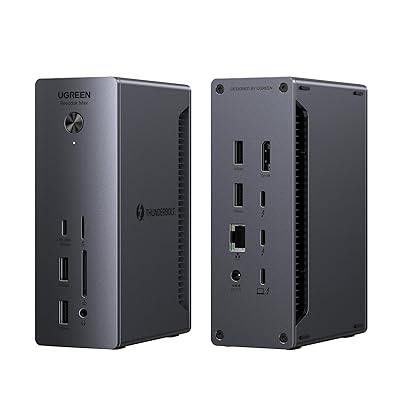
UGREEN Revodok 13-in-1 Thunderbolt 5
UGREENのThunderbolt 5対応モデルは、価格と性能のバランスで注目を集めています。13ポートを備え、Thunderbolt 5ポート×3(うち1つはアップストリーム)、USB 3.2 Gen 2 Type-A×2、USB 3.2 Gen 2 Type-C×1、DisplayPort 2.1×1、2.5Gbpsイーサネット、SD/microSDカードリーダー、3.5mmオーディオジャックを搭載しています。
給電能力は最大140W対応で、別体型の180W GaN充電器が付属するため、後々の拡張性も考慮されています。価格は約39,593円(Amazon、2026年2月時点)で、Ankerの同等モデルと比較してもコストパフォーマンスに優れています。ユーザーからは、縦置き・横置き両対応のデザイン柔軟性と、Thunderbolt 5搭載PCとの安定した接続性が好評です。デメリットとしては、DisplayPort搭載により一部映像出力ポートの同時使用が制限される点が挙げられます。
 ポチップ
ポチップ
CalDigit Thunderbolt Station 4(TS4)
Mac業界で「絶対王者」と称されるCalDigitのThunderbolt 4ドックは、プロユーザーから圧倒的な信頼を獲得しています。18ポートという圧倒的な拡張性、4×Thunderbolt/USB4ポート、5×USB-A 3.2ポート、2.5Gbp有線LAN、SDカード(UHS-II対応)、microSDカード、3.5mmオーディオジャック、オーディオ入力を搭載しています。
最大98W給電対応で、16インチMacBook Proをフル接続状態で使用してもポート競合がないスピード感が評価されています。Amazon価格は約58,000円(楽天市場参考)で、ハイエンド製品の中でも最高額ですが、映像クリエイター、音楽プロデューサー、デザイナーのデスクで実際に使用され、2年以上の継続使用でも不具合が報告されないなど、品質面での信頼が厚い製品です。デメリットは、価格の高さとThunderbolt非対応PCでの一部機能制限です。
 ポチップ
ポチップ
バランス型で実用性重視の中堅モデル
Anker 778 Thunderbolt ドッキングステーション(12-in-1, Thunderbolt 4)
Thunderbolt 4規格で40Gbpsの安定した高速転送を実現する、Ankerのバランス型モデルです。1×Thunderbolt 4アップストリームポート、1×Thunderbolt 4ダウンストリームポート、2×USB PD対応USB-C 3.2 Gen2ポート、2×USB-A 3.2 Gen1ポート、2×USB-A 2.0ポート、2×HDMI(4K対応)、DisplayPort、1Gbpsイーサネット、SDカードスロット、3.5mmオーディオジャックを搭載しています。
最大100W給電対応で、価格は約43,990円(2026年2月時点)です。実際のユーザー環境では、複数の4K映像出力と同時にストレージ接続を行っても安定した動作が確認されており、動画編集やマルチタスク業務に適しています。Amazon上のレビュー数も多く、トラブル対応のサポート体制が整備されているため、初めてハイエンドドッキングステーションを導入するユーザーからの支持も厚いです。
 ポチップ
ポチップ
UGREEN Revodok Pro 314 USB-C ドッキングステーション
USB-C接続で14ポートを備える、コストパフォーマンス型の3画面対応モデルです。HDMI 2.0×2、DisplayPort 1.4×1による4K/8K映像出力に対応し、最大3画面への同時出力が可能です。実測値では、ホストポートから85Wの安定出力が確認されており、多くのノートPCで問題なく充電しながら使用できます。
Amazon価格は約20,880円(2026年2月時点)で、同等機能を持つモデルの中では特にコスパに優れています。ユーザーレビューでは、豊富なポート数、マルチモニター対応の利便性、ポート配置の使いやすさが頻繁に評価されています。MacBook M1~M3の一部機種では追加ソフトウェア(DisplayLink)が必要になるため、事前の互換性確認が重要です。
 ポチップ
ポチップ
Belkin USB-C 11-in-1 Pro GaNドック(150W)INC020qcSGY
高級感あるデザインとGaN充電器内蔵による配線整理の容易さで注目されるBelkinモデルです。11ポートを搭載し、HDMI 2.0×2、USB-C×1の映像出力、10Gbpsデータ転送対応USB-A×2、USB-C×1、2.5Gbpsイーサネット、SDカード、microSDカード、3.5mmオーディオジャックを備えています。
実測ホスト給電は91Wで、USB-Cポート2つから19W・14Wの出力が可能です。価格は約15,000~20,000円の中堅帯で、デザインとしてのシンプルさが特徴的です。ただしDisplay Link非対応のため、M1~M3 MacBook Airでの複数モニター接続に制限があります。Windowsユーザーで3画面出力を重視する場合は検討の価値があります。
 ポチップ
ポチップ
コスパ最強のエントリーモデル
Anker 675 USB-C ドッキングステーション(12-in-1, Monitor Stand, Wireless)
デスク整理とコストバランスを両立させたAnkerのミッドレンジモデルです。12ポートを備え、4K対応HDMI、USB-C(データ用)×2、USB-A×4、ギガビットイーサネット、SDカードスロット、microSDカードスロット、3.5mmオーディオジャック、モニタースタンド機能、ワイヤレス充電機能を搭載しています。
最大100W給電対応で、Amazon価格は約23,990円(2026年3月時点)です。特筆すべきはモニタースタンド機能で、このドッキングステーション自体がスタンドとして機能するため、別途スタンドを購入する必要がありません。ユーザーレビューでは、安定した転送速度、高出力給電対応、初心者にも使いやすい操作性が高く評価されています。Amazonレビュー数も多く、トラブル対応の実績が豊富な点も安心材料です。
 ポチップ
ポチップ
NOVOO 15-in-1 USB-C ハブドッキングステーション
価格を最優先するユーザー向けの最強コスパモデルです。15ポートという豊富なポート数を約4,999円という低価格で実現しています。2×HDMI、VGA、5×USB、2×USB-C、100W PD対応、SDカード、microSDカード、RJ45イーサネット、3.5mmオーディオ、マイク入力を搭載しており、3画面モード対応で、ワンクリック画面オフ機能やLEDライト付きという充実した機能を備えています。
30cm延長ケーブル付属で、デスク配置の自由度が高く、収納型設計により持ち運びも容易です。ユーザーレビューでは、この価格帯では珍しいVGA搭載による旧型モニター対応、多ポート構成による拡張性が高く評価されています。一方で、低価格のため放熱設計が限定的という指摘もあり、高負荷作業よりも日常的なOffice作業や学習用途に適しています。
 ポチップ
ポチップ
用途別比較表
| 製品名 | 接続方式 | ポート数 | 給電能力 | 映像出力 | 価格帯 | 推奨用途 |
|---|---|---|---|---|---|---|
| Anker Prime (Thunderbolt 5) | Thunderbolt 5 | 14 | 140W | 8K@60Hz | 39,990~43,990円 | 動画編集・4K作業 |
| UGREEN Revodok TB5 13-in-1 | Thunderbolt 5 | 13 | 140W | 8K対応 | 39,593円 | クリエイター向け |
| CalDigit TS4 | Thunderbolt 4 | 18 | 98W | 複数ポート | 58,000円 | プロユーザー |
| Anker 778 (Thunderbolt 4) | Thunderbolt 4 | 12 | 100W | 4K対応 | 43,990円 | 高性能PC向け |
| UGREEN Revodok Pro 314 | USB-C | 14 | 85W(実測) | 4K/8K対応 | 20,880円 | バランス重視 |
| Belkin 11-in-1 Pro | USB-C | 11 | 91W(実測) | 4K対応 | 15,000~20,000円 | デザイン重視 |
| Anker 675 | USB-C | 12 | 100W | 4K対応 | 23,990円 | 初心者向け |
| NOVOO 15-in-1 | USB-C | 15 | 100W | 4K対応 | 4,999円 | 超コスパ |
ドッキングステーション選びで失敗しないポイント
最新のドッキングステーション導入で最も重要なのは、接続規格の確認です。ノートPCがThunderbolt 5対応なら、帯域幅ブーストにより最大120Gbpsの高速転送が可能なThunderbolt 5ドックを選ぶことで、将来的な拡張性も確保できます。一方、USB-C接続のみのPCなら、USB 3.2 Gen 2対応の高速USBハブタイプで十分実用的です。
MacBook利用時の複数モニター接続は特に注意が必要です。M1~M3チップのMacBook Airは外部モニター2台への同時出力に制限がありますが、DisplayLink対応ドッキングステーションを使えばこの制限を回避できます。購入前に必ずMacのチップ世代と対応仕様を確認しましょう。
给電能力の選択も重要です。100W以上のUSB PD対応なら、ノートPC本体の充電と複数の周辺機器への給電を同時に行えます。高性能ノートPC(16インチMacBook Proなど)の場合は140W対応モデルを選ぶことで、全ポート使用時でも安定した動作を期待できます。
デスク環境の把握も欠かせません。外部モニターを2台以上接続する場合は、映像出力ポートの数だけでなく、対応解像度とリフレッシュレートを確認してください。4K@60Hzで複数モニターを動かしたい場合は、Thunderbolt規格対応モデルが確実です。
こんな人におすすめ
最高性能を求めるクリエイターやプロユーザーには、Anker Prime(Thunderbolt 5)またはCalDigit TS4がおすすめです。両製品とも、複数の4K/8K映像出力と高速ストレージ接続を同時に行える安定性を備えており、映像編集や3Dレンダリングなどの重い作業でも完全に対応できます。
在宅ワークやリモート業務に集中したいなら、UGREEN Revodok Pro 314やAnker 675が最適です。両製品とも100W給電対応で、充電ケーブルを除いてほぼすべての周辺機器をドッキングステーション経由で接続でき、デスク周りをスッキリ保つことができます。
初めてドッキングステーションを導入するユーザーや、予算を抑えたい場合はNOVOO 15-in-1が候補になります。約5,000円という価格でありながら、3画面対応とVGA搭載という充実した機能を備えており、学習用や基本的な業務用途には十分な実用性があります。
MacBook利用者で複数モニター環境を構築したいなら、DisplayLink対応のUGREEN RevodokシリーズかWAVLINK製品を選ぶことが重要です。AppleシリコンMacの外部ディスプレイ接続制限を回避できる唯一の方法が、DisplayLink技術です。